quinta-feira, 19 de junho de 2008

Firefox 3 versão final


Já está disponível para download a versão final do navegador Firefox 3. Essa nova versão do navegador traz novas funcionalidades, segurança e agilidade.

Houve uma sutil mudança no layout do navegador, sendo notado nos botões de voltar e Avançar. O gerenciador gráfico adotado foi o Gecko 1.9, que tem um desempenho melhor na redenrização gráfica.

As Abas e a barra de endereço também ganharam recursos novos.Toda vez que você fecha o navegador, é perguntado se você gostaria de salvar as abas abertas, para quando você entrar novamente esteja da mesma forma que você deixou. Isso já acontecia em versões anteriores, mas não era perguntado nada, e as abas só eram salvas quando o navegador era fechado, por causa de algum erro.

Quando você começa a digitar o endereço de um site, o navegador já faz uma busca no histórico e lhe mostra os sites acessados, caso o endereço contenha o termo que você digitou. Muito bom quando você só lembra-se de alguma parte do endereço de um site que você visitou.
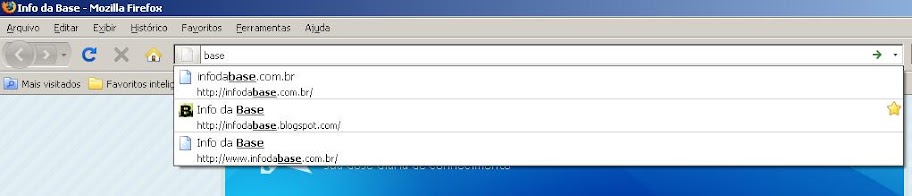
Adicionar um site aos seus favoritos nunca foi tão fácil, bastando somente você clicar na estrela que aparece na barra de endereço e pronto.

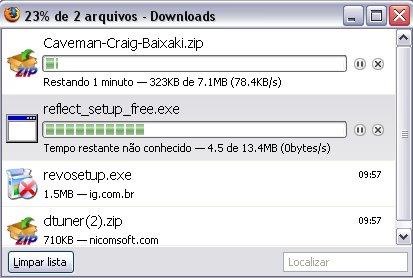
E o gerenciador de downloads também recebeu um UP ganhando uma caixa de busca, para facilitar a localização dos arquivos baixados.
Então é isso, Firefox é DaBase desde pequeno, e vem fazendo frente ao IE como gente grande. Então baixe agora essa última versão.

Link Direto

Site Oficial: http://br.mozdev.org/


quinta-feira, 12 de junho de 2008

Montagem com cubo mágico.

Olá galerinha DaBase, mais um tutorial de Photoshop para vocês!

::::::INTRODUÇÃO::::::

Eu me admito! Eu sempre me matei para resolver esse cubo ch@to (hehe) e nunca consegui. Até com tuto na web explicando como resolve-lo eu não consegui. Mas já que eu não gosto desse cubo e muitas outras pessoas também, que tal tirar-mos essas cores sólidas horríveis dele e colocar a sua foto no mesmo lugar? Boa idéia né?! Pois eu vou te mostrar agora como faz, eu vou logo falando antecipadamente: É mais fácil que aplicar um "Drop Shadow" (Sombra Projetada). ^^

::::INFORMAÇÕES::::

Programa utilizado: Adobe Photoshop Creative Suite 2 (CS2)
Idioma do programa: Inglês (EUA)
Imagem: Aqui
Resultado final: Aqui

:::::TUTORIAL:::::

1. Crie um novo documento apertando Ctrl + N e coloque as seguintes configurações:

Name (Nome): Cubo de Rubik personalizado
Preset (Pré-Ajuste): 640 x 480 (pixels)
Background Contents (Modo de Plano de Fundo): Transparent (Transparente)

E finalize com "OK"!

2. Agora baixe a imagem logo abaixo. Pois esta imagem é o principal do nosso trabalho:


3. Acione a Move Tool (Ferramente Mover) pressionando a tecla "V" do seu teclado. E mova a imagem do cubo para o nosso documento criado anteriormente. Feche o arquivo da imagem.


4. Agora com a layer (camada) do cubo selecionada pressione Shift + Ctrl + U ou vá à Image > Adjustments > Desature (Imagem > Ajustes > Desaturação) para que toda a saturação da imagem seja removida. Depois da desaturação os quadrados coloridos do cubo irão ficar cinzentos.


5. Pressione novamente Ctrl + O e abra a imagem que você quer fazer a montagem, e mova-a para o nosso documento atual, utilizando o mesmo processo do passo 3. Neste tutorial irei colocar três imagens próprias, sendo assim, cada uma tomará uma face do nosso cubo. Mas para não embaralhar as coisas, iremos abrir e redimensionar uma por uma.

Usarei as seguintes imagens:
faroldabarra1.jpg
fonteluminosapracadase.jpg
ilhademaresalvadorbahia.jpg

Hehe... aí são alguns dos cartões-postais da minha linda cidade ^^!

6. Agora com a layer da sua foto selecionada aperte Ctrl + T para selecionar a Free Transform (Transformação Livre) e diminua um pouco o tamanho da imagem se caso ela for extremamente maior que o cubo, deixe-a +/- o tamanho do cubo. Clique sobre o "quadrado" da Free Transform com o botão direito do seu mouse e escolha "Distort" (Distorção) e agora faça o possível para colocar a sua foto em uma das faces, sempre clicando e pressionando ao mesmo tempo a tecla Ctrl, ah, e sempre clicando pela as diagonais.

Durante a distorção:


Distorção concluída:


7. Quando você achar que a imagem ficou corretamente na face do cubo pressione o "Enter" do teclado numérico para finalizar a edição.

8. Na layer de sua foto deixe-a o "Bleding Mode" (Modo de Mesclagem) em "Overlay" (Sobrepor). Sua imagem ficará +/- assim:


9. Agora repita o processo dos passos 5, 6, 7 e 8 com as outras duas imagens, porém, obviamente colocando-as nas outras únicas duas faces restantes.

10. Ao terminar tudo seu trabalho estará +/- assim:


===============================

Em caso de cópias deste tutorial, favor copiar também os créditos abaixo:

Autor: Ramon Davi
Apoio: Info da Base

Vlw!

quarta-feira, 11 de junho de 2008

Livro de Photoshop Completo

Ola galerinha DaBase, vou postar hoje aqui uma dica muita boa para os leigos no Photoshop!

======================================


Foi disponibilizado na web um livro de Photoshop completíssimo. E sem esquecer que inteiramente grátis no próprio site do autor do livro, porém o livro está em Inglês (EUA), mas não é por isso que você não pegará um para você né, e pra quê serve os tradutores online? O livro está no formato .pdf.

O livro está disponível em duas versões: uma das versões em alta resolução que ocupa 64mb do seu PC e outra com resolução mediana que ocupa 23mb do seu HD, ambas estão zipadas.

O livro é contido de 295 página, que falam sobre:

* Iniciação no Photoshop;
* Criar botões e fundos;
* Trabalhando com texto;
* Ajustes de imagem e manipulação,
* Como criar um site no Photoshop,
* E técnicas avançadas no Photoshop.


Para fazer o seu download agora mesmo vá ao site do livro clicando aqui e clique logo após em "Download Now", será aberta uma janela pop-up e nela coloque um e-mail que seja valido (é nele que você receberá o link para o download do livro) e clique em "Email me the link".

Portanto fica aí a minha dica para os leigos no assunto, se você quer aprender vai ter que sofrer!

Se caso você queira traduzir o livro por trechos baixe aqui um tradutor bastante útil para este trabalho.

E agora bom proveito!

Flw!

terça-feira, 10 de junho de 2008

Dia dos Namorados: Criando um coração com bordas trabalhadas.

Olá galera DaBase!

Infelizmente não estou podendo postar nada por esses dias por que estou em época de provas e tenho que me dedicar bastante aos estudos, até que eu tentei postar alguma coisa, mas acabou virando rascunho por que eu não finalizei.

Neste simples tutorial irei lhe ensinar como criar um coração com bordas trabalhadas que pode ser útil para presentear a sua namorada ou namorado. E presentear até no dias das mamães.

Então vamos lá!

::::INFORMAÇÕES::::

Programa utilizado: Adobe Photoshop Creative Suite 2 (CS 2)
Idioma do programa: Inglês (EUA)
Dificuldade do tutorial: Fácil
Resultado final: Aqui

::::::TUTORIAL:::::

1. Crie um novo arquivo pressionando CTRL + N e depois clicando em "OK", com as seguintes configurações abaixo:

Name (Nome): Coração com bordas trabalhadas
Widht (Largura): 1024 (pixels)
Height (Altura): 768 (pixels)
Resolution (Resolução): 72 (pixels/inch)
Color Mode (Modo de cor): RGB Color (8 bit)
Background Contents (Plano de Fundo): Transparent

2. Agora pressione a letra "D", e agora as teclas Alt + Bakcspace (tecla acima do enter) para que todo o documento seja preenchido por uma determinada cor.

3. Vá em Layer > Layer Style > Gradient Overlay (Camada > Camada de Estilo > Sobreposição de Degradê) e preencha as configurações como à seguir:


4. Agora acione a Custom Shape Tool pressionando a tecla "U" do seu teclado e selecione o mesmo shape da imagem a seguir:


5. E "puxe" o mouse para que o shape seja criado. Caso o seu shape fique menor que a área do trabalho aperte CTRL + T e segurando o "Shift" vá aumentando o shape clicando nas diagonais do mesmo.


6. Clique na miniatura do shape e coloque com a sua cor o branco (ffffff). Mude o modo de mesclagem do mesmo para Overlay (Sobrepor) e a Opacity (Opacidade) em 10%.

7. Vá em Filter > Distort > Twirl (Filtro > Distorção > Redemoinho), na mensagem que aparecer aperte em "OK". Coloque como na imagem abaixo e finalize com o "OK":


8. Agora aplique o filtro Gaussian Blur (Desfoque Gaussiano) indo em Filter > Blur > Gaussian Blur (Filtro > Desfoque > Desfoque Gaussiano) e preencha-o assim:


9. Agora iremos criar o nosso romântico coração, e para isso acione novamente a ferramenta Custom Shape Tool (Ferramenta Forma Personalizada) e selecione o shape "Heart Card" e crie um shape novo na nossa área do trabalho. E defina a cor do seu coração para o vermelho (fd0416) ou outra cor desejada.


10. [Opcional] Caso você queira deixar o seu coração mais bonito: aperte CTRL + T e gire-o um pouco, como nesta imagem:


11. Com a tecla "CTRL" pressionada clique sobre a miniatura da layer do coração até que ela fique selecionada.

12. Vá em Select > Modify > Contract (Selecionar > Modificar > Contrato) e coloque como à seguir:


13. Agora clique com o botão direito sobre a layer do coração e clique em "Rasterize Layer" (Rasterizar Layer) para que o seu coração seja rasterizado.

14. Pressione agora as teclas Shift + Ctrl + J, perceba que foi criada uma nova layer com o contrato do coração.


15. Selecione a layer da borda do coração e vá em Layer > Layer Style > Bevel and Emboss (Camada > Camada de Estilo > Chanfro e Entalhe) e coloque os valores seguintes:


16. Em "Contour" (Contorno) coloque assim:


17. Selecione agora a layer do coração e vá novamente em Layer > Layer Style > Bevel and Emboss (Camada > Camada de Estilo > Chanfro e Entalhe)


18. Agora deixe o seguinte na camada do coração:

Modo de Blend (Modo de Mesclagem): Multiply (Multiplicar)
Opacity (Opacidade): 75%
Fill (Suficiência): 0%

19. Pronto! Ao final seu trabalho estará assim:


*Dica: No espaço vazio do coração você poderá colocar a foto de sua amada ou amado. Ou escrever uma frase romântica usando o Photoshop. Caso você queira continuar o trabalho colocando uma foto entre as bordas, clique aqui e baixe este trabalho em arquivo .psd que pode ser totalmente alterado e personalizado.

Abços!

sábado, 7 de junho de 2008

Desenvolvendo em Java EE com Eclipse - Parte II

Vamos pra continuação desse post. Você pode acompanhar a primeira parte desse post aqui.

Deixei para explicar essa parte hoje por que ela não é tão complexa porém há alguns detalhes que devem ser levados em consideração.

Então vamos lá.

Nesse momento, você já tem uma pasta com o eclipse descompactado dentro, já tem o Tomcat instalado e o JDK. Perfeito, vamos as configurações do eclipse.

Abra o eclipse.

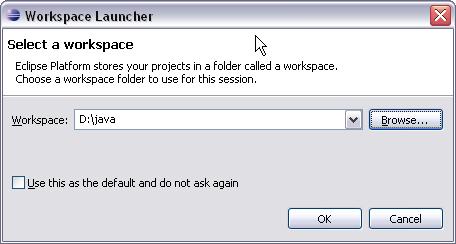
1º Observação: O eclipse não guarda qualquer configuração na pasta em que foi descompactado, tudo que você fizer de configuração ficará na pasta workspace, que ele te perguntará logo de cara qual será. Eu resolvi colocar na pasta :

d:\java

Você pode usar uma workspace para cada projeto, ou para todos, fica a seu critério, o mais comum é ter uma workspace para cada perspectiva. Mas a frente estarei falando sobre isso.
Caso não queira que seja perguntando novamente em qual pasta deseja trabalhar marque a check box.


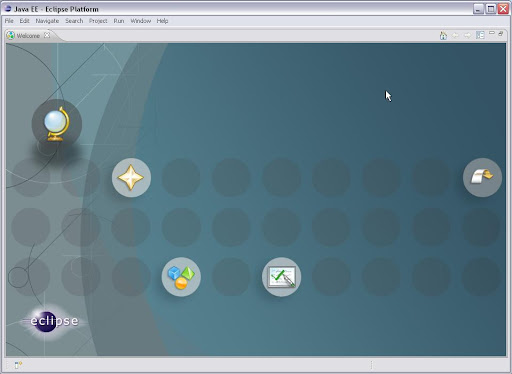
Apos carregar, ele lhe mostrará a tela de boas vindas. Que você pode fechar, a não ser que queria passear pelos ícones.


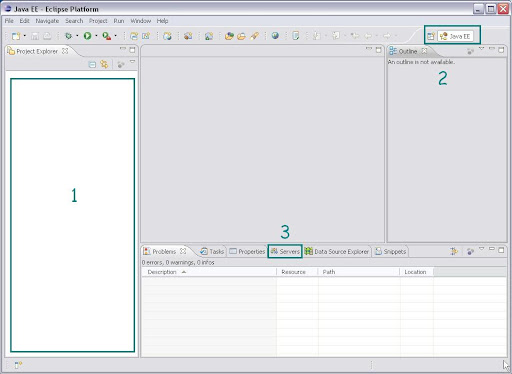
E finalmente seu ambiente de trabalho é mostrado.


Certo vamos a mais algumas observações.

1 - Aqui ficará os seus projetos, com toda sua estrutura.

2 - Aqui é onde você coloca a perspectiva de trabalho, cada perspectiva cria um layout do ambiente de trablho, se não estiver Java EE mude.

3 - Aqui há 2 abas importantes a server, que é onde monitora o estado do servidor tomcat, e também a console que aparecerá quando necessitar de aparecer mensagens, seja geradas por você ou pelo sistema, como erros.

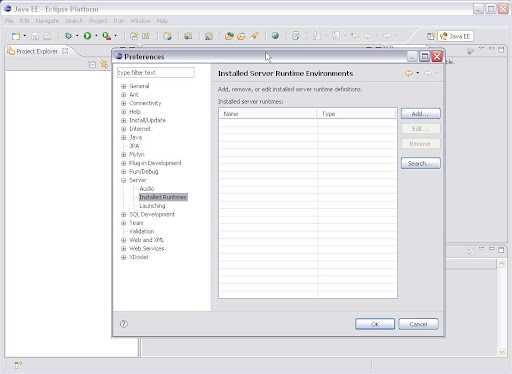
Feita a alteração de perspectiva, agora é preciso configurar o tomcat, então vá em Windows >> Preferences . Agora em Server >> Installed Runtimes.

Você deve estar aqui:


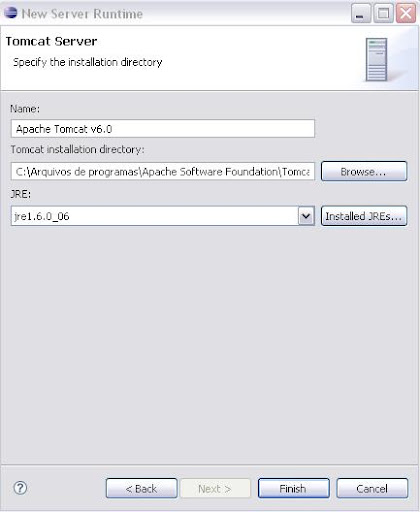
Clique em add, aparecerá uma janela para você selecionar o servidor que você irá usar, clique na pasta Apache depois selecione a versão do tomcat instalada, no nosso caso é a 6.0.

No campo Name, altere se quiser, o segundo campo é pra você informar onde fica a pasta do tomcat, no meu caso ficou:

C:\Arquivos de programas\Apache Software Foundation\Tomcat 6.0

E no campo, JRE, troque o que estiver lá para a versão que está instalada no seu PC, em nosso caso, é o Jre1.1.6.0_06.


Clique em Finish, e depois em ok.

Pronto, até que provem o contrário estamos aptos a criar nosso primeiro projeto o tão aclamado "Hello Word".

E por que não "Hello Info da Base" ? Hã ?

No próximo post, estaremos criando nosso primeiro projeto.
Que também necessitará de mais algumas observações importantes.

Forte abraço e até a próxima.

Anderson Mateus

Novidade! Temas no Orkut!

É isso mesmo que você leu, temas no orkut, isso mesmo, já é possível, sem ter que instalar aqueles scripts ou adicionais que vem cheio de vírus e que envia vários spam's para os seus amigos. A "parada" é oficial do próprio Orkut então mude o seu tema do orkut JÁ!

Em detalhes: O novo serviço só está disponível para usuários indianos, e também só pode ser colocado no seu perfil até as 00:00 hs deste Domingo.

Mas e agora? Meu perfil não é da Índia!

Haha! Calma!

Simplesmente vá em "editar perfil" e mude o seu país para Índia. E escolha o seu novo tema editando o seu perfil e depois indo à aba "themes"

Mas o Orkut criou um novo serviço que limita que o seu país só pode ser trocado a cada mês, portanto o risco é todo seu.

Entre os temas estão o:

• Orkut Blue (o padrão que nós usamos)
• Beach (estilo de praia)
• Country side (para o pessoal da vida de campo)
• Winter (esse é para as festas natalinas)
• e mais 8 temas!


Então tá esperando o quê! Corre logo pro seu perfil e escolha o seu tema!

Parcialmente retirado de: Under Google

sexta-feira, 6 de junho de 2008

Aprenda a criar um "Super Blog"! [Final]

Ufa! Até que enfim essa já é a última parte, cansa viu! Você acha que é mole é?! ^^

Hehe! E vamos lá para a nossa última parte (dessa vez é a última mesmo, seria a parte 4, mas utilizei o plano "B"...kkkkkk)

Ah! Não posso esquecer...

Antes de ler essa última parte, leia as seguintes partes:

Parte 1
Parte 2
Parte 3
Parte 4

Nesta mesma ordem.

==================================

Relembrando (pela a última vez ^^)...

No post anterior (Parte 4) estavamos em Layout > Editar HTML e agora você se pergunta: "Aff! Que blog feio e chato! Esse cara disse que era um "Super Blog" mas tá mais pra uma m€rd@."

CALMA!!!!!

É agora que o seu blog irá virar um SUPER BLOG aqueles de os leigos entrar e falar
- Pow! Que blog massa!...Vou copiar o código-fonte. ^^...kkkkkkkkkk

Ou seja, vamos deixar esse povo que não sabe nada ficar babando no seu blog!

Vamos lá!

::::::::::PERSONALIZANDO O SEU BLOG:::::::::::

Iremos começar baixando o seu novo template/modelo/tema para o seu PC, mas antes de te mostrar o site, leia a seguir:

======================================

TERMOS DE RESPONSABILIDADE E ÉTICA.

Primeira Claúsula:
Os templates distribuídos pelo os sites mostrados aqui nessa referência são de autoria de pessoas profissionais que disponibilizaram muito tempo de seu cotidiano para lhe oferecer corretamente os estes templates ou modelos, portanto por motivos de ética e agradecimento não retire os créditos do autor do mesmo referido. E ficará por sua responsabilidade o ato de alterar o código-matriz do modelo.

Segunda Claúsula
A maioria destes modelos disponibilizados na web por sites protegidos por direitos © Copyright
tem como costume retirar a navbar do Blogger, portanto fica sobre sua escolha o ato de retirar ou recolocar a navbar do Blogger, assim agradecendo honestamente ao seu hospedeiro atual, o Blogger ou o Wordpress.

Se caso você aceita os termos referidos logo acima, continue lendo esse tutorial.

======================================


O seu novo modelo personalizado pode ser baixado nos seguintes sites:

-Blog And Web (Espanhol)
-Blogger Templates (Inglês)
-Templates para Você (Português Brasileiro)
-Templates para novo Blogger (Português Brasileiro)
-Templates e acessórios (Português Brasileiro)
-Templates para Blogger (Português Brasileiro)
-Free Wordpress Templates (Inglês)

Agora como colocar o seu novo modelo no seu blog?

...é fácil!

Faça o seguinte:

14. Continue em Layout > Editar HTML.

15. Clique no botão "Arquivo", como na imagem:


16. E abra o arquivo .xml, .txt, .htm/.html (dependendo do site ou tema). No meu caso eu abri o arquivo "jonga.xml". Assim:


17. Clique em "Upload".


18. Desta vez você será surpreendido pela a seguinte mensagem:


19. Isso ocorre porque você deve está com alguma widget ativa no seu blog, caso queira continuar o processo e perder a(s) sua(s) widget(s) clique em "CONFIRMAR & SALVAR". Mas tem um processo útil que faz que você não perca a sua widget: simplismente vá em Layout > Adicionar elementos de página e clique no link "Editar" na sua widget e copie (CTRL + C) o código contido na pop-up aberta e cole-o (CTRL + V) em um editor HTML ou no seu Bloco de Notas do Windowns. Fazendo o mesmo processo com todas as widgets que você deseja salvar.

--> Olhe como ficou o blog utilizado como exemplo neste tutorial depois da personalização com o tema "Jonga".

--> Veja Aqui <--

Bom galera, a série "Aprenda a criar um "Super Blog"!" acaba aqui, mais vem muito mais por aí!

Aguardem!

FIM...

...e abços á todos!

========================

Em caso de cópias desta série de tutoriais, favor copiar também os créditos abaixo:

Autor: Ramon Davi
Apoio: Info da Base

Agradecido.