
Essa dica é quente, o Info da base localizou um site que divulga seu site ou blog em 236 Sites de Buscas (35 Brasileiros / 201 Internacionais), e o melhor, é só você disponibilizar alguns dados sem cadastros complexos ou burocracia.
Acesse:
Divugador Gratuito!
Mais uma dica do Info da Base. Informação Criativa!
SaMuKa!
Mostrando postagens com marcador Internet. Mostrar todas as postagens
Mostrando postagens com marcador Internet. Mostrar todas as postagens
quarta-feira, 6 de agosto de 2008
Divulgação GRATUITA do seu site!

domingo, 29 de junho de 2008
Introdução à Internet do mal.
Olá galera DaBase, fiquei muito tempo sem postar nada, mas agora tow com um espacinho na minha agenda (hehe) e vim direto pra cá.
:::::::INTRODUÇÃO:::::::
Hoje a internet tem uma grande importância nas nossas vidas, desde de nosso trabalho até ao nosso lazer, e entre essas horas e horas de acessos à internet, no conhecido mundo virtual temos uma grande troca de arquivos entre e-mails, sites de downloads, e até orkut. Sempre nós estamos baixando alguma coisa, desde de um Power Point de e-mail à um arquivo .exe, o que nós não percebemos e os que percebem não entende a utilização da extensão de cada um desses tais arquivos. O mais conhecido entre nós, que porém nos deixa com uma pulga atrás da orelha é os arquivos auto-executáveis, ou os nossos .exe.
Diferente de antigamente, a internet era mais segura para se navegar, pois antigamente existiam poucos hacker's e cracker's, mas mesmo assim naquele tempo existia anti-vírus, mas não era seguro como nós pensamos. Com a evolução da ciência da informática foram criados vários anti-vírus entre eles os mais conhecidos e aclamados: o AVG e o Avast!, e esses anti-vírus foram criados com uma única intensão: proteger os nossos Computadores de coisas maléficas da internet, ou seja, vírus, trojans, etc.
Atualmente estamos seguros com esses anti-vírus que de poucos tem o benefício de ser atualizado online e periodicamente. Normalmente nós falamos coisas que não sabemos se estamos afirmando corretamente, essas afirmações que nossas línguas deixam escapar de um simples diálogo verbal.
Se formos perguntar a qualquer pessoa que tem noção de informática o que é um hacker e o quê ele faz, a primeira resposta que você terá é:
Hacker: Indivíduo do mal que usa de suas técnicas avançadas sobre programação e linguagem de sistema para conseguir informações pessoais privadas e danificar sistemas com o intuito de destruir computadores de pessoas leigas no mesmo assunto.
Porém essa afirmativa está incorreta!
O correto é...
Hacker: Indivíduo que usa de sua inteligência e técnica avançada sobre linguagem de sistemas para concertar e reparar softwares, que também bastante utilizado pela a polícia para coletar informações de computadores de acusados sobre um determinado crime do mesmo. Sem detalhes, poderíamos dizer que o hacker ele entra no seu sistema por portas abertas pelo o próprio usuário leigo no assunto, para coletar informações em troca de orgulho e zombação. Sendo assim só para mostrar os outros que ele entende do assunto.
Também existe os "Cracker's".
Cracker's: Ao contrário dos hacker's, os cracker's utilizam de sua avançada técnica em linguagem de programação de sistemas, à procura de destruir sistemas operacionais de utilizadores privados e de grandes organizações, que acaba-se coletando informações pessoais "alheias" em troca de dinheiro ou benefícios. Em poucas palavras, podemos dizer que o cracker ele entra atráves de pequenas "brechas" de seu PC para danificar o sistema e conseguir informações, ganhando em troca dinheiro e benefícios.
Temos tempo também para designar o que é "lammer's".
Lammer's: São indivíduos que sabem pouco do assunto e mostram-se saber como um grande profissional.
Leigos: Pessoas que não sabem nada do assunto, e que são enganados por hacker's e cracker's.
E para finalizar:
Hacker é do bem, porém não como um santo.
Cracker é do mal.
Abços à tds!
terça-feira, 24 de junho de 2008
Momento Blog
Conceito
Blogar é a forma de expor suas idéias ao mundo, sem barreiras, como se estivesse em um campo gramado com o horizonte bem além.
O blog é um espaço pessoal que fascina quem o produz, são textos simples que passam através de letras experiências ou idéias do blogueiro.
“Um weblog, blog ou blogue é uma página da Web cujas atualizações (chamadas posts) são organizadas cronologicamente de forma inversa (como um diário). Estes posts podem ou não pertencer ao mesmo gênero de escrita, referir-se ao mesmo assunto ou ter sido escritos pela mesma pessoa." (Wikipédia).
História
O Info da Base foi criado através da idéia de passar o nosso conhecimento. É um projeto criado por mim (Samuka) e pelo Anderson e agora a pouco tempo entro no time nosso amigo Ramon que tem mostrado bom desempenho.
Nossas expectativas foram além do que esperávamos, temos uma média de visitas e uma interação com internautas razoável.
Atual
Registramos o infodabase.com.br e o projeto continua ainda mais forte, sempre buscando nosso espaço na internet em meio a milhões de blogs e sites.
Parceiros
Temos muitos parceiros e agradecemos a todos pela participação seja por idéias ou por matérias que mandaram. O InfodaBase sempre dá créditos e acredita que cresceremos juntos.
SaMuKa!
quinta-feira, 19 de junho de 2008
Firefox 3 versão final

Já está disponível para download a versão final do navegador Firefox 3. Essa nova versão do navegador traz novas funcionalidades, segurança e agilidade.
Houve uma sutil mudança no layout do navegador, sendo notado nos botões de voltar e Avançar. O gerenciador gráfico adotado foi o Gecko 1.9, que tem um desempenho melhor na redenrização gráfica.
As Abas e a barra de endereço também ganharam recursos novos.Toda vez que você fecha o navegador, é perguntado se você gostaria de salvar as abas abertas, para quando você entrar novamente esteja da mesma forma que você deixou. Isso já acontecia em versões anteriores, mas não era perguntado nada, e as abas só eram salvas quando o navegador era fechado, por causa de algum erro.
Quando você começa a digitar o endereço de um site, o navegador já faz uma busca no histórico e lhe mostra os sites acessados, caso o endereço contenha o termo que você digitou. Muito bom quando você só lembra-se de alguma parte do endereço de um site que você visitou.
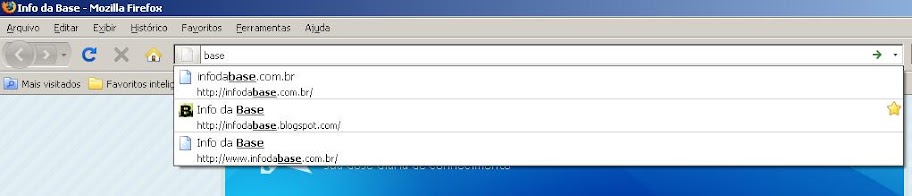
Adicionar um site aos seus favoritos nunca foi tão fácil, bastando somente você clicar na estrela que aparece na barra de endereço e pronto.
E o gerenciador de downloads também recebeu um UP ganhando uma caixa de busca, para facilitar a localização dos arquivos baixados.
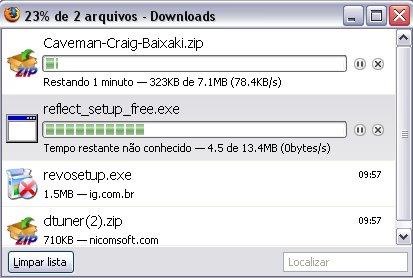
Então é isso, Firefox é DaBase desde pequeno, e vem fazendo frente ao IE como gente grande. Então baixe agora essa última versão.
Site Oficial: http://br.mozdev.org/
sábado, 7 de junho de 2008
Novidade! Temas no Orkut!
É isso mesmo que você leu, temas no orkut, isso mesmo, já é possível, sem ter que instalar aqueles scripts ou adicionais que vem cheio de vírus e que envia vários spam's para os seus amigos. A "parada" é oficial do próprio Orkut então mude o seu tema do orkut JÁ!
Em detalhes: O novo serviço só está disponível para usuários indianos, e também só pode ser colocado no seu perfil até as 00:00 hs deste Domingo.
Mas e agora? Meu perfil não é da Índia!
Haha! Calma!
Simplesmente vá em "editar perfil" e mude o seu país para Índia. E escolha o seu novo tema editando o seu perfil e depois indo à aba "themes"
Mas o Orkut criou um novo serviço que limita que o seu país só pode ser trocado a cada mês, portanto o risco é todo seu.
Entre os temas estão o:
• Orkut Blue (o padrão que nós usamos)
• Beach (estilo de praia)
• Country side (para o pessoal da vida de campo)
• Winter (esse é para as festas natalinas)
• e mais 8 temas!
Então tá esperando o quê! Corre logo pro seu perfil e escolha o seu tema!
Parcialmente retirado de: Under Google

sexta-feira, 6 de junho de 2008
Aprenda a criar um "Super Blog"! [Final]
Ufa! Até que enfim essa já é a última parte, cansa viu! Você acha que é mole é?! ^^
Hehe! E vamos lá para a nossa última parte (dessa vez é a última mesmo, seria a parte 4, mas utilizei o plano "B"...kkkkkk)
Ah! Não posso esquecer...
Antes de ler essa última parte, leia as seguintes partes:
•Parte 1
•Parte 2
•Parte 3
•Parte 4
Nesta mesma ordem.
==================================
Relembrando (pela a última vez ^^)...
No post anterior (Parte 4) estavamos em Layout > Editar HTML e agora você se pergunta: "Aff! Que blog feio e chato! Esse cara disse que era um "Super Blog" mas tá mais pra uma m€rd@."
CALMA!!!!!
É agora que o seu blog irá virar um SUPER BLOG aqueles de os leigos entrar e falar
- Pow! Que blog massa!...Vou copiar o código-fonte. ^^...kkkkkkkkkk
Ou seja, vamos deixar esse povo que não sabe nada ficar babando no seu blog!
Vamos lá!
::::::::::PERSONALIZANDO O SEU BLOG:::::::::::
Iremos começar baixando o seu novo template/modelo/tema para o seu PC, mas antes de te mostrar o site, leia a seguir:
======================================
TERMOS DE RESPONSABILIDADE E ÉTICA.
Primeira Claúsula:
Os templates distribuídos pelo os sites mostrados aqui nessa referência são de autoria de pessoas profissionais que disponibilizaram muito tempo de seu cotidiano para lhe oferecer corretamente os estes templates ou modelos, portanto por motivos de ética e agradecimento não retire os créditos do autor do mesmo referido. E ficará por sua responsabilidade o ato de alterar o código-matriz do modelo.
Segunda Claúsula
A maioria destes modelos disponibilizados na web por sites protegidos por direitos © Copyright
tem como costume retirar a navbar do Blogger, portanto fica sobre sua escolha o ato de retirar ou recolocar a navbar do Blogger, assim agradecendo honestamente ao seu hospedeiro atual, o Blogger ou o Wordpress.
Se caso você aceita os termos referidos logo acima, continue lendo esse tutorial.
======================================
O seu novo modelo personalizado pode ser baixado nos seguintes sites:
-Blog And Web (Espanhol)
-Blogger Templates (Inglês)
-Templates para Você (Português Brasileiro)
-Templates para novo Blogger (Português Brasileiro)
-Templates e acessórios (Português Brasileiro)
-Templates para Blogger (Português Brasileiro)
-Free Wordpress Templates (Inglês)
Agora como colocar o seu novo modelo no seu blog?
...é fácil!
Faça o seguinte:
14. Continue em Layout > Editar HTML.
15. Clique no botão "Arquivo", como na imagem:
16. E abra o arquivo .xml, .txt, .htm/.html (dependendo do site ou tema). No meu caso eu abri o arquivo "jonga.xml". Assim:
17. Clique em "Upload".
18. Desta vez você será surpreendido pela a seguinte mensagem:
19. Isso ocorre porque você deve está com alguma widget ativa no seu blog, caso queira continuar o processo e perder a(s) sua(s) widget(s) clique em "CONFIRMAR & SALVAR". Mas tem um processo útil que faz que você não perca a sua widget: simplismente vá em Layout > Adicionar elementos de página e clique no link "Editar" na sua widget e copie (CTRL + C) o código contido na pop-up aberta e cole-o (CTRL + V) em um editor HTML ou no seu Bloco de Notas do Windowns. Fazendo o mesmo processo com todas as widgets que você deseja salvar.
--> Olhe como ficou o blog utilizado como exemplo neste tutorial depois da personalização com o tema "Jonga".
--> Veja Aqui <--
Bom galera, a série "Aprenda a criar um "Super Blog"!" acaba aqui, mais vem muito mais por aí!
Aguardem!
FIM...
...e abços á todos!
========================
Em caso de cópias desta série de tutoriais, favor copiar também os créditos abaixo:
Autor: Ramon Davi
Apoio: Info da Base
Agradecido.


quarta-feira, 4 de junho de 2008
Aprenda a criar um "Super Blog"! [Parte 4]
Atenção.
Para que você entenda e siga corretamente os passos solicitados nessa "Parte 3" será necessário que anteriormente você leia a Parte 1, Parte 2, e Parte 3.
Oba ! Oba !
Chegamos na melhor parte! Agora exigo de vocês todos bastante atenção para que não ocorra erros posteriores.
Relembrando...
No post anterior (Parte 3) estavamos em Layout > Escolher novo modelo e agora já estamos em Editar HTML...
...então vamos lá !
.:EDITAR HTML:.
É por aqui que o seu blog vive, ou seja, aqui é o coração de seu blog, saiba antecipadamente, que um único erro no HTML do seu blog pode causar erros graves na sua página, podendo até ocorrer o fechamento automático de sua página, mas graças ao Blogger que te auxilia nessa parte mais difícil inventou um assistente que te ajudará, esse assistente pode por exemplo, fechar tags que você esqueceu de fechar, te informar erros e ainda informar onde está o erro. Mas ele não é um Editor HTML como FrontPage e Dreamweaver mas dá pra nos ajudar um pouco.
Uma dica boa é: sempre que você for procurar por alguma coisa no "EDITAR HTML" use o atalho "CTRL + F" e digite o que você procura.
Mas calma aí ! Para você mexer no seu HTML você tem que ter pelo menos noção em HTML. Opa! Mas não se preocupe, este site irá te ensinar a ter uma noção de HTML.
Aprenda HTML, aqui
=========================================
--> HTML, que d1@bo é isso ?
HTML significa "HyperText Markup Language", e é uma linguagem universal destinada à elaboração de páginas com hiper-texto, como o nome indica. O conceito de hiper-texto é bastante simples: Certos itens de um documento contêm uma ligação a outra zona do mesmo documento ou, como é mais vulgar, a outros documentos.
A principal aplicação do HTML é a criação de páginas na Web, e convém esclarecer que não se trata de uma linguagem de programação. De fato, o HTML é antes uma espécie de linguagem de formatação, um ficheiro de texto que é formatado através de uma série de comandos – ‘tags’.
Mas atualmente o HTML está sendo "engolido" por outras línguas, como:- A CSS;
- O PHP;
- e entre outras.
Mas ela não perde a alta patente de poder que se designa na Web, isso porque ela é mais fácil que outras, como um grande exemplo de dificuldade maior é o PHP (aff...é insuportável). Um grande exmplo de facilidade é a CSS (Cascading Style Sheet). Mas se você estiver começando a mexer com a Web comece pelo o mais fácil, que é o HTML.
Pronto! Aqui já criamos um Blog. E no nosso próximo post aprenderemos a criar um Super Blog.
Até Mais!
terça-feira, 3 de junho de 2008
Aprenda a criar um "Super Blog"! [Parte 3]
Atenção.
Para que você entenda e siga corretamente os passos solicitados nessa "Parte 3" será necessário que anteriormente você leia a Parte 1 e depois a Parte 2.
Relembrando...
No post anterior (Parte 2) estavamos em Configurações > Permissões, e agora já estamos na aba Layout...
...então vamos lá (mais uma vez!)!
:::::::::::::LAYOUT::::::::::::::::
É nela que você alterará o código HTML, as cores do blog (cores dos links, cor do título do blog, etc). É também é aqui que você adicionará várias funcionalidades ao seu blog e novas widgets. E escolher um novo modelo pré-definido.
.:ELEMENTOS DE PÁGINA:.
É aqui que ficará as suas widgets, códigos de terceiros (JavaScript, HTML), marcadores e etc. E até vídeos do You Tube.
13. Para que seja adiconado uma novo elemento no seu blog, faça o seguinte:
14. Clique no link "Adicionar um elemento de página" (Obs. Se caso queira que o novo elemento fique no box lateral clique no link localizado na lateral, se caso queira que fique no centro da página, clique no link do centro, ou se você clicou no link de outra localidade sem ser a desejada, após salvar o elemento clique sobre o mesmo e mova-o para o local desejado. Para mover: clique com o botão esquerdo do mouse, segure, leve até o local desejado e solte.), abrirá uma nova janela pop-up como na imagem abaixo.
Então como a facilidade do Blogger vai te ajudar, simplismente leia a descrição de cada elemento e se caso te demonstrou interesse em coloca-lo no seu blog clique no botão "ADICIONAR AO BLOG" no elemento desejado e o mesmo será adicionado ao seu blog automaticamente.
Ah! Nunca esqueça de clicar em "Salvar" sempre antes de que você fizer alguma alteração como: mover elemento de um lugar para o outro, não é necessário que você clique em "Salvar" quando for criado um novo elemento, pois ele salva automaticamente.
"Navbar"
--> Está é a navbar do Blogger, aquela bastante conhecida por ser retirada dos blogs ^^. E aqui você poderá mudar a cor da mesma. Veja aqui um screenshot dela:
== Já estamos chegando na melhor parte. Espere! ==
"Cabeçalho"
Não podemos esquecer dela. É aqui que irá ficar a sua imagem ou logomarca de seu blog. Para adicionar a imagem, vá em um hospedeiro de imagens como o ImageShack (citado no início dessa série de tutoriais) e faça o Upload da imagem desejada. Ele também tem o benefício de fazer o Upload no próprio blogger, porém o blogger só mostra as suas imagens "upadas" no blogger se caso a pessoa que visualiza-la tenha a mesma imagem no PC, e que você esteja ainda com a imagem no seu PC, entretanto isso é impossível, ou sendo assim só você mesmo verá a imagem de seu blog, por isso é melhor "Upar" a sua imagem em algum hospedeiro de imagens e depois colocar o código direto da imagem no Cabeçalho.
"Fontes e cores"
Não será necessário que você mexa nesta sub-aba. Daqui mais pra frente eu explico por que!
"Esolher novo modelo"
Como já diz o título, é aqui que você poderá escolher um novo modelo pré-definido do blogger para o seu blog, porém, daqui pra frente nós iremos deixa o seu blog, um SUPER BLOG, entretanto caso você mude o seu modelo todas as suas alterações no "Layout" serão perdidas.
====================================
Hahaha! Agora sim a parte mais esperada por todos e por mim ^^...
...e também a parte mais difícil !
...
...
...
...
Só que na nossa próxima parte...
...até mais!


segunda-feira, 2 de junho de 2008
Aprenda a criar um "Super Blog"! [Parte 2]
Atenção.
Para que você entenda esse post é necessário que você leia este aqui
Relembrando...
No post anterior (Parte 1) nós paramos em "Configurações > Formatação" e agora nós continuaremos em "Configurações > Comentários"
...então vamos lá!
.:COMENTÁRIOS:.
7. Nela fica também tudo padrão, porém alteramos somente:
"Mensagem do formulário de comentário"
--> O "Mensagem do formulário de comentário" simplismente serve para que quando uma pessoa ou você mesmo for escrever algum comentário para alguma postagem ficará lá já pré-programado o que você deseja, por exemplo:
Caso eu queira que na caixa de comentários fique o nome: "Info da Base", simplismente colocarei o nome "Info da Base" lá!
.:ARQUIVAMENTO:.
8. Sugiro deixar padrão.
.:Site Feed:.
9. É nele que fica os seus feeds...
...Hehe! mas eu tenho que explicar e muito bem explicado, sobre, o que é Feed.
--> O que é Feed ou RSS? E para que serve?
Leia Aqui
--> E como coloco no meu blog?
Você pode utilizar o FeedBurner
e registre-se lá, será dado a você uma URL copie essa URL e distribua no seu blog, ou crie um link no seu blog da URL dada.
Então como tá explicado ele é que vai mostrar as suas atualizações para o determinado assinante
Fique logo sabendo que o Feed é muito importante para o seu blog!
Configurando o "Site Feed":
11. Primeiramente clique no link "Alternar para: Modo avançado".
12. Em "Feed de postagens do blog", "Feed de comentários do blog" e em "Feeds de comentários por postagem" deixe em Completa.
12. Já em "URL de redirecionamento de feed" cole lá a URL dada pelo o FeedBurner.
.:PERMISSÕES:.
É aqui que você adicionará novos autores no seu blog. Para convidar novos autores clique em "ADICIONAR AUTORES" e na caixa em branco coloque o e-mail do novo autor. e finalize clicando em "CONVIDAR".
Continua...
domingo, 1 de junho de 2008
Aprenda a criar um "Super Blog"! [Parte 1]
Olá galera!
::::::::INTRODUÇÃO::::::::
Como diz o título do post: irei ajudar a você simples imortal que não tem noção nenhuma em HTML e até XML a criar um super blog.
Saiba que este tutorial é comprido e será dividido em várias partes.
::::::::SERÁ NECESSÁRIO::::::::
1º - Ter uma conta em um hospedeiro de blogs, sugiro o Blogger, mas também existe o Wordpress.
2º - Ter em "mãos" algum hospedeiro de imagens, podendo ser: o Image Shack, Bay Img, Flickr, etc.
3º - Seu editor de imagens favorito, a minha dica é o Photoshop (é bom, mas não se aprende em um dia!), pra você iniciante é melhor o Paint.NET.
5º - E muita paciência!
::::CRIANDO CONTA NO HOSPEDEIRO::::
Obs: Neste tutorial será utilizado como exemplo o Blogger, mas nada impede de que você use outro hospedeiro.
1. Comece acessando o hospedeiro que você deseja criar a sua conta. No Blogger ou no Wordpress.
2. Clique em "Criar Blog". Como na imagem a seguir.
3. E agora siga corretamente os passos solicitados pelo o blogger.
4. Na fase Nº2 da criação do Blogger terá o seguinte:
"Título do blog"
--> Nele você colocará o nome de seu blog, no meu caso eu coloquei "Criando o meu blog", mas você pode colocar o seu nome, ou o nome que você deseja.
"Endereço do blog (URL)"
--> Nesta parte ficará o endereço que os visitantes terão que digitar no browser para ir ao seu blog. Coloquei: criandoomeublog, sendo assim, para que você vá ao o blog que eu criei você terá que digitar criandoomeublog.blogspot.com
Obs: Nunca esqueça do "blogspot"
P.S.: Não coloque www.nomedesejado, nem espaços ou caracteres além de numerais e/ou letras.
5. Digite corretamente a verificação de palavras!
6. Clique em "Continuar" para ir pra fase Nº3.
7. Na 3ª e última fase você escolherá o modelo de seu blog, o blogger te dá vários modelos pré-definidos, mas mais tarde você pode personaliza-lo do jeito que você quiser. Ou até mudar por outro modelo mais arrojado e moderno que ficam disponível na web para download. Neste tutorial eu escolhi o modelo "TicTac" (o mesmo que é utilizado pelo o Info da Base).
8. "Continuar".
9. Caso o seu blog foi criado com sucesso, você verá a seguinte mensagem:
"O seu blog está pronto!
O seu blog acabou de ser criado. Agora você pode fazer postagens, criar um perfil pessoal e personalizar a aparência do blog."
10. Por fim. Clique em "COMEÇAR A USAR O BLOG".
::::::CONFIGURANDO CORRETAMENTE O BLOG::::::
1. Comece indo na aba "Configurações".
.:BÁSICO:.
Aparecerá o seguinte:
"Título"
--> É aqui que você muda o seu título do blog.
"Descrição"
--> Fica aqui a descrição do seu blog, o meu foi: "Olhem o meu primeiro blog! Foi eu que fiz!", você pode colocar por exemplo: "Este blog é destinado a todos os meus amigos e familares para que a gente discuta pensamentos e etc.".
2. E na sub-aba "Básico" (que é a que estamos) deixe tudo padrão, a partir de "Descrição" e para salvar as modificações clique em "Salvar configurações".
.:PUBLICAÇÃO:.
3. Agora na sub-aba "Publicação".
4. Aparecerá o endereço de seu blog, se caso um dia queira mudar o endereço, troque o seu endereço atual por um novo, sem ter a necessidade de criar um novo blog.
.:FORMATAÇÃO:.
5. Nela deixe tudo padrão também, somente alterando o seguinte:
"Fuso horário"
--> Fica aqui o fuso horário, altere ele pelo o seu fuso horário local.
"Modelo de postagem"
--> Este foi criado para lhe ajudar nas hora das postagens, um exemplo:
Caso eu queira que em todas as minhas postagens apareça no final de cada uma o link do Info da Base, simplismente vou deixar nesse campo em branco o seguinte:
"Visitem o Info da Base!"
Resumindo... ela é útil para que você não fique várias vezes escrevendo a mesma coisa em cada postagem, pois ela já faz o trabalho para você!
P.S.: Mas ele só funciona em novas postagens criada a partir do que você colocou no campo, não funcionará em postagens anteriores.
6. "Salvar configurações"...
Continua...

sábado, 31 de maio de 2008
Informação atualizada no seu site ou blog gratuita
Gostaria de ter em seu Blog ou Site informação atualizada a todo momento sem ter muito trabalho? pois bem, o Info da Base dá a dica, o site do Último segundo disponibiliza suas notícias atualizadas para quem quiser, é simples, copie um pequeno código no local onde quer
Modelo Vertical - Formato 200x360
Modelo Island - Formato 300x250
Modelo Horizontal - Formato 740x120
Copie o código e cole no local onde quer a notícia.
SaMuKa!
terça-feira, 27 de maio de 2008
Rastreamento do You Tube?
E ai Galera,
Agora as portas da pirataria estão se fechando no YouTube, criaram o site YouTomb que localiza videos com direitos autorais e impróprios e mostra os videos que foram banidos e quem os tirou do ar. Não pense que vai entrar lá e ver um monte de video proibido(rs), os videos não podem ser vistos, somente algumas imagens e informações.
Pra quem é curioso e gosta de fuçar na net segue o link:
SaMuKa!
segunda-feira, 26 de maio de 2008
MegaCubo
Fala galera DaBase.
Quanto tempo sem um post, peço as minhas sinceras desculpas aos visitantes do blog, mas a junção de problemas + trabalho + casamento ao mesmo tempo, não dá muito certo ^^
E o Samuel agora faz parte do grupo dos casados. ^.^
Chega de papo e vamos ao que interessa.
Entre os muitos outros sites e/ou programas que tem por ai, com o propósito de prover canais geralmente de tv aberta ou fechada online, um deles vem se destacando.
O Megacubo hoje (26/05/2008 as 22:11) conta com 410 canais, dos mais variados tipos, desenho, esporte, filmes, tv aberta como SBT por exemplo, entre outros.
Vale ressaltar que a qualidade do canal depende muito da sua conexão e de quem está servindo o mesmo, mas desde já deixo registrado que há vários canais com qualidade excelente.
Não deixe de conhecer.
Abraços
Anderson Mateus

quarta-feira, 16 de abril de 2008
Compartilhar Internet
E ae Galera DaBase.
Ando muito envolvido em uns projetos que consome muito tempo, e acaba faltando tempo pro blog. Mas vai ai mais uma dica.
Após a dúvida de um camarada de como compartilhar internet entre PCs em uma rede, resolvi fazer esse pequeno tutorial, ensinando da forma simples e rápida de como compartilhar internet.
Primeiro vale ressaltar que para que haja o compartilhamento da internet não basta apenas os computadores estarem conectados em rede, deve existir um elemento chamado Proxy esse é o cara que vai compartilhar a internet da máquina servidor com as demais, há N tipos de proxy, com filtro de conteúdo, firewall, filtro de e-mail, etc. Nesse tutorial, abordarei apenas o proxy web.
Por padrão o windows trás o ICS(Internet Conection Sharing), porém não irei abordar ele nesse exemplo, usarei um pequeno programa chamado Analogx Proxy , muito simples e bem útil.
Pois bem, vamos as configurações. Digamos que estamos querendo compartilhar a internet entre 2 computadores por um cabo crossover. E no PC1 está configurado a internet, seja Discada, DSL ou qualquer outra, devemos instalar o analogx proxy nesse computador, e digamos que o PC1 tem o IP 192.168.0.1.
No PC1 deixe a seguinte configuração:
Não esqueça de deixar o proxy habilitado no PC1.
Agora vá no PC2 e faça a seguinte configuração:
OBS.: Supondo que PC2 seja o IP 192.168.0.2 , a atenção especial nessa configuração é do gatway padrão que deve ser informado o IP da máquina que está com o proxy e nosso caso aqui é o PC1 IP 192.168.0.1.
Agora é só configurar o navegador.
Firefox <== A Base recomenda. 100% segurança e versatilidade.
Para configurar o firefox vá em Ferramentas => Opções => Avançado => Aba rede => Configurações. Veja na figura.
Configurar o IE
Vá em Ferramentas => Opções de Internet => Aba Conexões => Configuração de LAN => Ativar o check usar um servidor proxy... Veja configuração:
Pronto após isso é só navegar a vontade =)
PS.: Alguns deve está se perguntando de onde eu tirei a porta 6588, ela está no readme do Proxy que trabalha na porta 6588 para WEB.
Segue abaixo conteúdo do readme.
| HTTP | web browsers | port 6588 |
| HTTPS | secure web browsers | port 6588 |
| SOCKS4 | TCP proxying | port 1080 |
| SOCKS4a | TCP proxying w/ DNS lookups | port 1080 |
| POP3 | receiving email | port 110 |
| SMTP | sending email | port 25 |
| FTP | file transfers | port 21 |
Então é isso.
Forte abraço a todos.
Anderson Mateus
Assinar:
Postagens (Atom)

